

Vroeger kreeg u thuis gewoon een brief van de Belastingdienst of uw zorgverzekeraar. Tegenwoordig moet u vaak eerst inloggen met iets dat DigiD heet. Voor veel mensen is dat een drempel, want wat is het precies, en hoe werkt het nu eigenlijk?
In deze blog leg ik u stap voor stap uit wat DigiD is, hoe u het aanvraagt en hoe u er veilig mee inlogt.
Wat is DigiD?
DigiD staat voor Digitale Identiteit. Het is een soort digitale sleutel waarmee u bewijst dat u echt bent wie u zegt dat u bent, zodat overheidsinstanties en andere organisaties u veilig toegang kunnen geven tot persoonlijke informatie.
U heeft het nodig bij bijvoorbeeld de Belastingdienst, uw zorgverzekeraar, de gemeente, DUO, en steeds meer andere organisaties. Zonder DigiD komt u simpelweg niet verder dan de inlogpagina.
Hoe vraagt u een DigiD aan?
U heeft waarschijnlijk in het verleden al eens een DigiD aangevraagd, maar als dat niet het geval is, leg ik het u nu stap voor stap uit.
Stap 1 — Ga naar de website
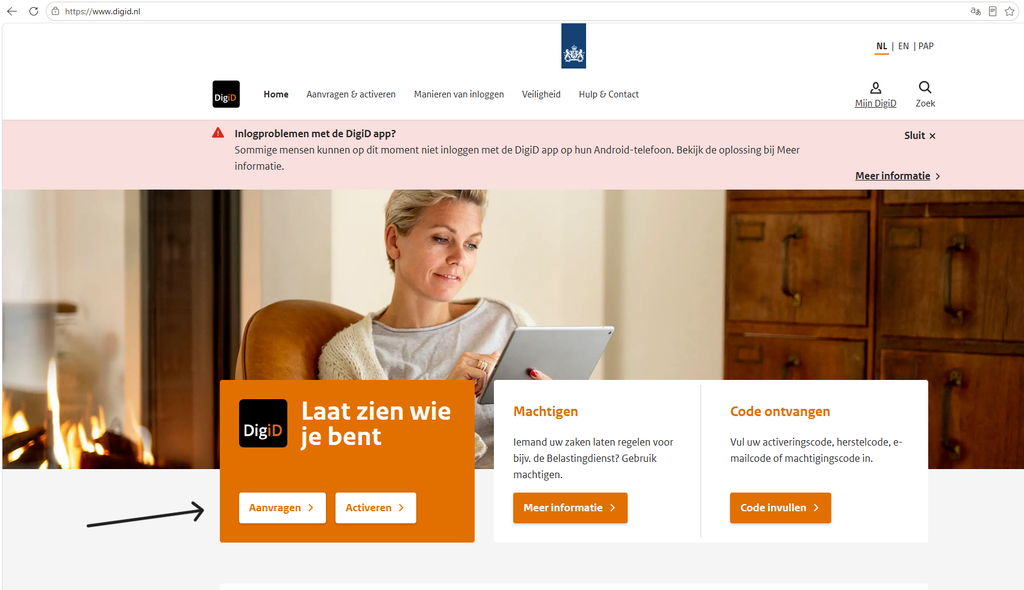
Open uw browser en ga naar digid.nl. Klik op “Aanvragen”.
Stap 2 — Vul uw gegevens in
U vult uw burgerservicenummer in, dat u terugvindt op bijvoorbeeld uw paspoort of zorgpas. Daarna vult u uw geboortedatum, adres, telefoonnummer en andere nodige informatie in.
Stap 3 — Kies een gebruikersnaam en wachtwoord
Kies hier een wachtwoord dat u kunt onthouden, maar dat niet makkelijk te raden is. Heeft u de wachtwoordmanager al ingesteld die ik eerder besprak? Dan kunt u deze er meteen in opslaan.
Stap 4 — Ontvang de activeringscode per post
Hier moet u even geduld hebben. Binnen een paar werkdagen krijgt u een brief thuis met een activeringscode. Dit is een extra veiligheidsstap, zodat alleen u met toegang tot uw eigen brievenbus het account kan activeren.
Stap 5 — Activeer uw account
Ga terug naar digid.nl, log in met uw gebruikersnaam en wachtwoord, en vul de activeringscode uit de brief in. Vanaf dit moment is uw DigiD actief.
Inloggen met de DigiD app
Sinds een paar jaar werkt inloggen met alleen een wachtwoord bij steeds minder organisaties. In plaats daarvan gebruikt u de DigiD app op uw telefoon. Zo krijgt u dit voor elkaar:
Stap 1 — Download de app
Zoek in de App Store (Iphone) of Google Play Store (Android) naar “DigiD” en installeer de officiële app, herkenbaar aan het zwarte logo met de wit en oranje tekst.
Stap 2 — Koppel de app aan uw account
Open de app en volg de stappen om deze te koppelen aan uw bestaande DigiD account. U logt hiervoor eenmalig in met uw gebruikersnaam en wachtwoord.
Stap 3 — Toegangscode
De app vraagt u om een pincode in te stellen, of u kunt uw vingerafdruk of gezichtsherkenning gebruiken als uw telefoon dat ondersteunt. Dit is voortaan de snelste manier om in te loggen. Het lijkt misschien vanzelfsprekend, maar gebruik nooit de pincode van uw bankpas of een vergelijkbare code als DigiD-pincode. Dat is misschien makkelijker te onthouden, maar maakt uw DigiD ook een stuk minder veilig.
Stap 4 — Inloggen bij een website
Zodra u ergens inlogt met DigiD, bijvoorbeeld bij de Belastingdienst, krijgt u een melding op uw telefoon. U opent de app, bevestigt met uw pincode, vingerafdruk, of gezichtsherkenning en u bent binnen.
Is DigiD veilig?
Ja. DigiD is speciaal ontworpen met veiligheid als uitgangspunt, juist omdat er gevoelige gegevens achter zitten zoals uw belastinggegevens en zorginformatie. Zolang u uw pincode voor uzelf houdt en de app alleen op uw eigen telefoon gebruikt, is het risico minimaal.
Let wel op: net als bij bankzaken zal DigiD u nooit per e-mail of telefoon om uw inloggegevens vragen. Krijgt u zo’n verzoek, dan is dat altijd een poging tot oplichting, zoals ik eerder beschreef in mijn blog over nep-e-mails.
Conclusie
DigiD lijkt in het begin misschien omslachtig, met die brief die eerst moet komen, maar eenmaal ingesteld is het juist een stuk makkelijker dan steeds opnieuw formulieren invullen of langs een loket gaan. Met de app logt u binnen een paar seconden veilig in, waar u ook bent.
Loopt u ergens tegenaan bij het instellen van DigiD? Stuur gerust een berichtje via de contactpagina, dan help ik u graag verder.